
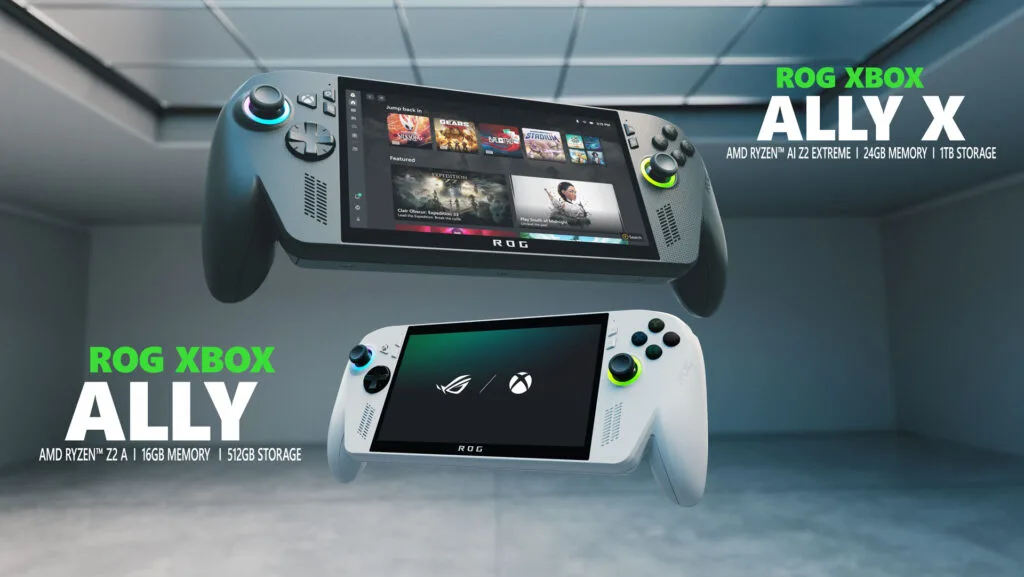


À qui s’adresse ce guide ? Aux nouveaux possesseurs de ROG Xbox Ally et ROG Xbox Ally X qui veulent configurer l’appareil, jouer immédiatement et optimiser l’expérience.Sommaire
- Introduction
- Configuration initiale
- Navigation & commandes
- Jouer sur le ROG Xbox Ally
- Personnaliser votre Ally
- Mises à jour
- FAQ
- Conclusion
Découvrez la puissance du ROG Xbox Ally
Le ROG Xbox Ally est la console portable d’ASUS qui révolutionne le gaming nomade. Dans ce guide complet, découvrez comment configurer, personnaliser et exploiter tout le potentiel du ROG Xbox Ally grâce à 10 astuces simples et efficaces.
Configuration initiale du ROG Xbox Ally
Suivez l’assistant de mise en route et n’oubliez pas d’activer le lecteur d’empreintes digitales pour un déverrouillage rapide et sécurisé. Une fois la configuration terminée, vous arrivez dans l’interface Xbox plein écran pensée pour le jeu.
Besoin d’un tutoriel pas à pas ? Consultez le guide Xbox Support.
Navigation & commandes sur le ROG Xbox Ally
Maîtrisez les menus
Vous pouvez naviguer avec le D-Pad, les joysticks, les boutons ou directement via l’écran tactile.
- Ouvrir les paramètres Game Bar : appuyez sur Bouton Xbox puis RB ou balayez du bord gauche vers le centre.
- Changer d’app ou de jeu : maintenez Bouton Xbox ou balayez du bas vers le haut pour ouvrir le sélecteur de tâches.
ASUS Command Center & Armoury Crate SE
ASUS Command Center (intégré à la Game Bar) donne un accès instantané aux réglages essentiels. Pour des options avancées (performances, ventilation, éclairage, remappage), lancez Armoury Crate SE depuis la superposition.
Gaming Copilot (bêta)
Activez Gaming Copilot pour obtenir des conseils, astuces et recommandations sans quitter votre jeu : maintenez le bouton Command Center pour ouvrir le widget, suivez l’onboarding, puis maintenez le bouton Bibliothèque et relâchez pour démarrer une conversation avec Copilot.
Jouer sur le ROG Xbox Ally : bibliothèques & compatibilités
Accédez à toute votre ludothèque
Le bouton Bibliothèque vous donne accès à vos jeux Possédés, au Game Pass et à Xbox Cloud Gaming. Combinez les filtres (p. ex. Possédés + Installables) pour afficher les jeux jouables nativement sur votre appareil.
Ajoutez vos plateformes PC (Steam, Epic, etc.)
Dans Mes applications, installez vos lanceurs PC favoris pour regrouper toutes vos bibliothèques au même endroit. Si un lanceur n’apparaît pas, ouvrez Microsoft Edge, rendez-vous sur le site du store et téléchargez le client.
Jouez partout, même hors ligne
Avant de voyager, testez vos jeux en mode hors ligne, pré-téléchargez mises à jour et DLC, et vérifiez que vous êtes connecté. En avion, passez en mode avion pour économiser la batterie et éviter les interruptions.
Personnaliser votre ROG Xbox Ally
Accessibilité et confort
Retrouvez les principaux réglages d’accessibilité (visuels, sensoriels, cognitifs) via Profil & Paramètres → Paramètres → Accessibilité. Les paramètres d’entrée (clavier à l’écran, remappage des boutons, profils) se gèrent dans Armoury Crate SE.
Connecter une manette ou des accessoires
- Allumez la manette Xbox sans fil et maintenez Pair.
- Sur l’Ally, ouvrez Game Bar → Paramètres → Bluetooth → Gérer les appareils → Ajouter un appareil et suivez les instructions.
Astuce : le couvercle de la boîte contient un support en carton rigide pour poser l’Ally pendant la charge ou le jeu à la manette.
Jouer sur grand écran
Connectez l’Ally à un écran externe ou à une TV via USB-C (directement ou via un dock). Pour une image fluide et nette, choisissez « Second Screen Only » et alignez la résolution / fréquence avec votre écran.
Éclairage des joysticks
Dans Armoury Crate SE → Éclairage, ajustez l’animation des anneaux lumineux autour des sticks, ou désactivez-les pour jouer dans l’obscurité et économiser la batterie.
Garder votre ROG Xbox Ally à jour
Mettre à jour Windows
- Ouvrez la Game Bar puis le Widget Paramètres.
- Cliquez sur Plus de paramètres → Ouvrir les paramètres Windows → Windows Update.
- Installez toutes les mises à jour et redémarrez si nécessaire.
Mettre à jour Armoury Crate SE
- Ouvrez le Command Center.
- Lancez Armoury Crate SE.
- Allez dans Update Center → Check for Updates → Update All.
FAQ – ROG Xbox Ally
Le ROG Xbox Ally est-il compatible avec les plateformes PC comme Steam ?
Oui. Installez vos lanceurs (Steam, Epic, GOG, etc.) via Mes applications pour centraliser votre ludothèque.
Puis-je jouer hors ligne ?
La plupart des jeux solo fonctionnent hors ligne. Testez vos titres sans connexion, téléchargez les mises à jour à l’avance et vérifiez votre connexion de compte avant le départ.
Comment connecter une manette Xbox sans fil ?
Allumez la manette, maintenez Pair, puis ajoutez l’appareil via Game Bar → Paramètres → Bluetooth → Gérer les appareils → Ajouter un appareil.
Peut-on jouer sur TV ?
Oui, via USB-C (direct ou dock). Sélectionnez « Second Screen Only » pour une meilleure correspondance de résolution et de fréquence.
Conclusion
Le ROG Xbox Ally (et Ally X) redéfinit le jeu portable grâce à la puissance de Windows, l’écosystème Xbox et des réglages poussés via Game Bar, Command Center et Armoury Crate SE. Avec ces bonnes pratiques, profitez d’une expérience fluide, personnalisée et mobile, à la maison comme en déplacement.





Laisser un commentaire