
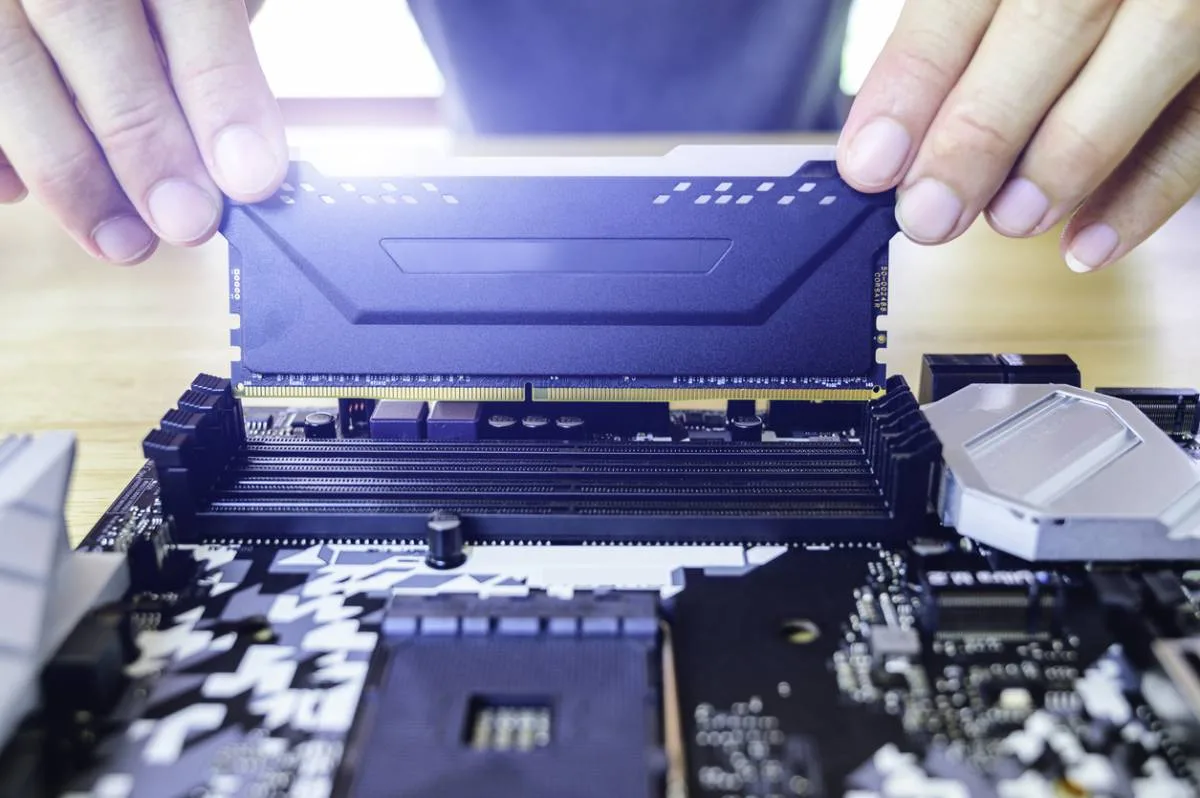


Un PC qui rame en pleine partie, des chargements interminables, des applications qui se figent sans prévenir : ces problèmes gâchent l’expérience, que vous soyez gamer ou simple utilisateur. Avant de penser à changer d’ordinateur, prenez le temps de chercher la cause réelle du ralentissement. La mémoire RAM est souvent pointée du doigt, et parfois à juste titre. Mais d’autres facteurs entrent en jeu. Voici des conseils pour diagnostiquer la situation et retrouver des performances à la hauteur de vos attentes.
Comment identifier la bonne mémoire RAM pour votre PC ?
Le Gestionnaire des tâches de Windows est votre premier outil de diagnostic. Ouvrez-le avec le raccourci Ctrl + Maj + Échap, puis rendez-vous dans l’onglet Performances. Vous y verrez en temps réel le taux d’utilisation de votre mémoire RAM. Quand ce taux dépasse régulièrement un seuil élevé sous charge, votre système peine à gérer les ressources disponibles : les programmes s’accumulent en mémoire, le processeur attend, et tout ralentit. Ce diagnostic posé, vient la question du choix. Voici les critères à évaluer pour sélectionner la bonne barrette de RAM :
- DDR4 ou DDR5 selon ce que supporte votre carte mère : ces deux générations ne sont pas interchangeables, et une erreur de compatibilité rend l’upgrade inutile.
- La fréquence, exprimée en MHz : elle influe directement sur la fluidité du système, notamment dans les jeux ou les logiciels gourmands en ressources.
- La capacité : elle doit correspondre à vos usages. Tâches bureautiques légères, montage vidéo, gaming intensif, chaque profil a ses besoins propres.
Avant tout achat, vérifiez les spécifications de votre carte mère pour éviter les incompatibilités. Comme on peut le voir avec Idealo, vous pouvez ensuite comparer les offres sur un site qui recense des millions de références auprès de milliers de marchands, pour trouver la barrette de RAM adaptée à votre PC au meilleur prix.
Les autres causes fréquentes qui ralentissent votre ordinateur
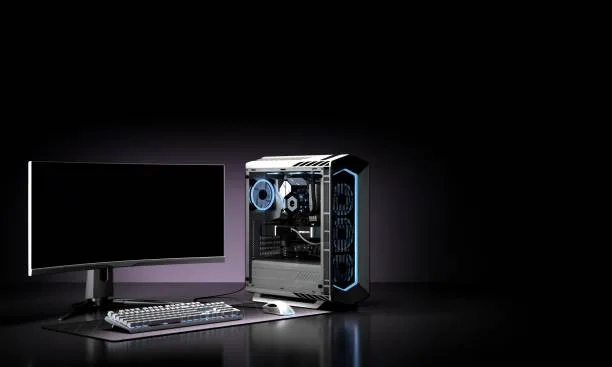
La RAM n’est pas toujours la seule coupable. D’autres éléments matériels ou logiciels peuvent expliquer les ralentissements de votre ordinateur. Le disque dur est souvent en cause. Un disque mécanique vieillissant, ou un disque trop plein, ralentit considérablement les temps de chargement des fichiers et du système d’exploitation. Passer à un SSD représente l’un des upgrades les plus visibles en termes de performances.
Le processeur peut aussi être saturé. Certains programmes s’exécutent en arrière-plan sans que vous le sachiez, consommant des ressources précieuses. Le démarrage de Windows peut ainsi être alourdi par des dizaines de logiciels qui se lancent automatiquement, sans utilité immédiate.
Les pilotes jouent également un rôle sous-estimé. Des pilotes obsolètes, notamment pour la carte graphique ou les périphériques, génèrent des conflits qui dégradent les performances globales du système. Les extensions de navigateur méritent aussi votre attention. Certaines consomment autant de mémoire qu’un logiciel à part entière. Multipliées, elles alourdissent la navigation et mobilisent inutilement le processeur.
Enfin, la présence de logiciels malveillants est une cause fréquente et très souvent invisible. Un système infecté peut voir ses ressources détournées en permanence, rendant les tâches les plus simples laborieuses.
Optimisez les performances de votre PC sans remplacer de composants
Avant d’envisager un investissement matériel, plusieurs actions concrètes permettent de regagner de la fluidité sans dépenser un centime. Certaines optimisations sont à réaliser en priorité. Ouvrez le Gestionnaire des tâches, rendez-vous dans l’onglet Démarrage et désactivez les programmes inutiles qui se lancent avec Windows. Moins de logiciels au démarrage, c’est un système plus réactif dès l’allumage.
Ensuite, libérez de l’espace sur votre disque en supprimant les fichiers temporaires, les doublons et les applications que vous n’utilisez plus. Un disque encombré ralentit l’ensemble du système. Vous devez également mettre à jour Windows et vos pilotes régulièrement. Les mises à jour corrigent des problèmes de compatibilité et améliorent la stabilité du système. Au-delà de ces actions, pensez à désactiver ou supprimer les extensions de navigateur superflues, à fermer les onglets et logiciels ouverts inutilement et à lancer un scan antivirus complet pour écarter toute infection.
Ces optimisations logicielles suffisent la plupart du temps à redonner de la vivacité à un ordinateur qui semblait à bout de souffle. Mais si les ralentissements persistent malgré ces efforts, un upgrade matériel s’impose. Dans ce cas, la mémoire RAM est la première piste à explorer : son impact sur les performances quotidiennes, en jeu comme au bureau, est immédiat et mesurable.
Retrouver un PC fluide ne demande pas toujours un investissement conséquent. Un diagnostic méthodique, quelques réglages dans Windows et une vérification de vos logiciels actifs suffisent souvent à changer radicalement la situation. Quand ces ajustements ne suffisent plus, l’upgrade de la mémoire RAM s’impose comme la solution la plus accessible et la plus efficace. Vérifiez la compatibilité avec votre système avant tout achat et comparez les offres disponibles pour faire le meilleur choix selon votre plan d’usage et votre budget.
Source : Documentation officielle Windows — Gestionnaire des tâches — Microsoft, 2024. https://support.microsoft.com/fr-fr/windows/gestionnaire-des-taches





Laisser un commentaire